
Je eerste declaratie via VECOZO
In deze tutorial dien je één keer een declaratie in bij een zorgverzekeraar, van begin tot eind: je maakt batches in Scrivio, uploadt ze in het VECOZO-portaal, en leest een paar dagen later het antwoord van de verzekeraar terug in Scrivio. Daarna ken je elke stap en kun je de wekelijkse ronde zelf lopen.
Reken op een half uur voor deel 1 tot en met 3, en een kwartier voor deel 4 — een paar dagen later, als de verzekeraar heeft geantwoord.
Waarom twee systemen? Zolang Scrivio nog niet zelf met VECOZO verbonden is, maak je het declaratiebestand in Scrivio en breng je het zelf naar VECOZO. Het antwoord van de verzekeraar komt ook bij VECOZO binnen, dus dat haal je ook zelf op. Hoe de stappen samenhangen staat in De levensloop van een batch.
Wat je nodig hebt
- Een account in Scrivio met rechten om te declareren.
- Een eigen VECOZO-login met een geïnstalleerd persoonlijk certificaat. Heb je die nog niet, regel dat eerst — zie De VECOZO-aansluiting. Let op: een certificaat moet binnen 20 dagen na aanvraag geïnstalleerd zijn.
- Een ingerichte praktijk: contracten met je verzekeraars, de AGB-code en het beroep van elke behandelaar, en de zorgaanbiedersoort van je organisatie. Ontbreekt daar iets, dan wijst de verzekeraar de declaratie af — zie Organisatie inrichten.
- Een paar afgeronde consulten bij een verzekeraar waarmee je een contract hebt.
Deel 1 — Batches maken in Scrivio
1. Open de openstaande consulten. Ga naar Declaraties en open het tabblad Zorgverzekeraar. Hier staan de afgeronde consulten die nog niet gedeclareerd zijn.
2. Los de signaleringen op. Een consult met een openstaande signalering — bijvoorbeeld een ontbrekende verwijzing of zorgvraagtypering — kun je nog niet selecteren. Vul aan wat ontbreekt en kom terug.
3. Selecteer de consulten. Vink de consulten aan die je wilt declareren, of vink linksboven alles aan.
Onder de lijst zie je hoeveel batches dit worden. Dat zijn er meestal veel: Scrivio maakt één batch per cliënt per verzekeraar. Je hoeft dus niet per verzekeraar of per cliënt te selecteren — selecteer gewoon alles wat klaar is.
4. Klik op Batch maken. De batches verschijnen op het tabblad Batches, met de status Concept.
Deel 2 — Het declaratiebestand downloaden
5. Open het tabblad Batches. Klik bovenaan op de statusknop Concept (of Gereed, als je je batches al hebt afgerond).
6. Zet het aantal per pagina op 250. Rechtsonder staat Per pagina. Doe dit vóórdat je selecteert.
Waarom dit belangrijk is. Het vinkje bovenaan selecteert alleen de batches op deze pagina. Staat de pagina op 20, dan download je er 20 — ook als er 120 klaarstaan — en de rest blijft liggen zonder dat je het ziet. Zo zijn eens 66 batches nooit bij de verzekeraar aangekomen.
7. Selecteer alle batches met het vinkje bovenaan de lijst.
8. Klik op Downloaden (ZIP). Je krijgt één ZIP-bestand met een XML-bestand per batch. De batches krijgen de status Geëxporteerd.
Bewaar het bestand op een plek waar je het terugvindt; je hebt het in deel 3 nodig. Download je vaker per dag, let dan op welk bestand het nieuwste is.
9. Controleer of er niets is blijven liggen. Klik op Alle en loop de lijst langs. Staat er nog een batch op Concept of Gereed die mee had moeten gaan, herhaal dan stap 6 tot en met 8.
Gebruik het periodefilter niet om batches te kiezen: het filtert nu op de datum van de consulten in een batch, niet op de datum waarop de batch is gemaakt (#4778). Kies op status.
Deel 3 — Uploaden in VECOZO en op Verzonden zetten
10. Log in op het VECOZO-portaal met je persoonlijke certificaat.
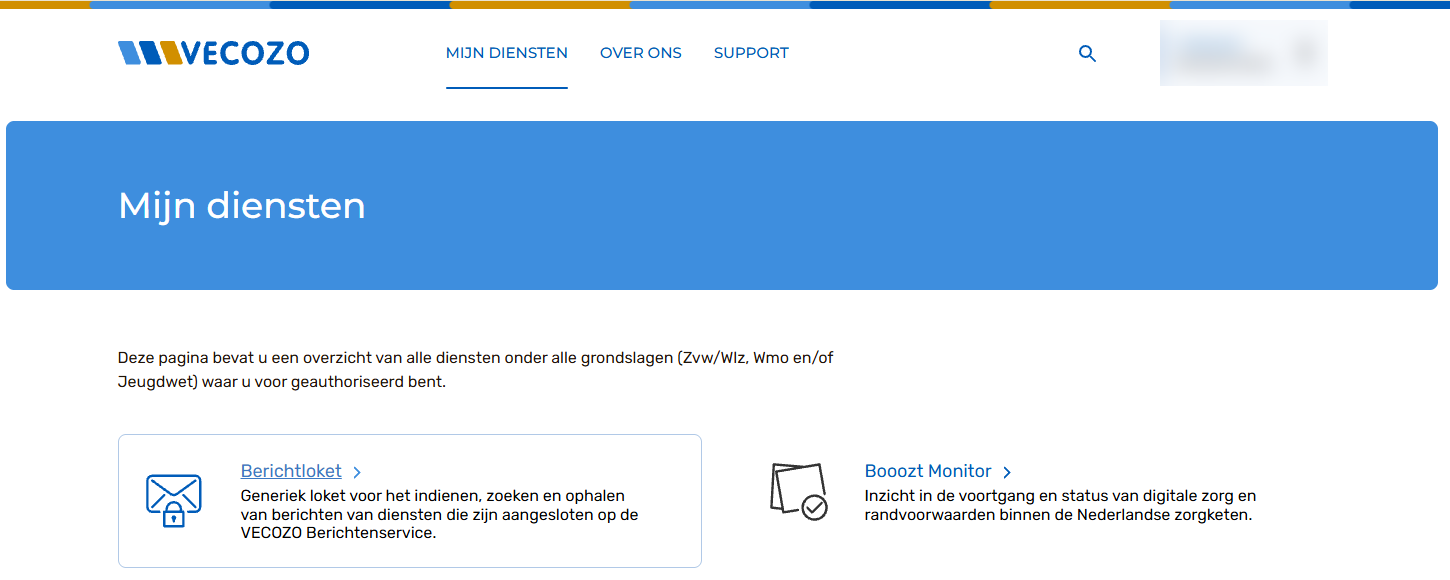
11. Ga naar Mijn diensten › Berichtloket › Indienen. Klik onder Mijn diensten op Berichtloket, en daarna onder "Snel naar…" op Indienen.

12. Kies de bestanden. Pak de ZIP uit en kies de XML-bestanden in het vak "sleep uw bestanden in dit vak of klik erop". Lukt slepen niet, klik dan op het vak en kies ze. Klik op Direct indienen.
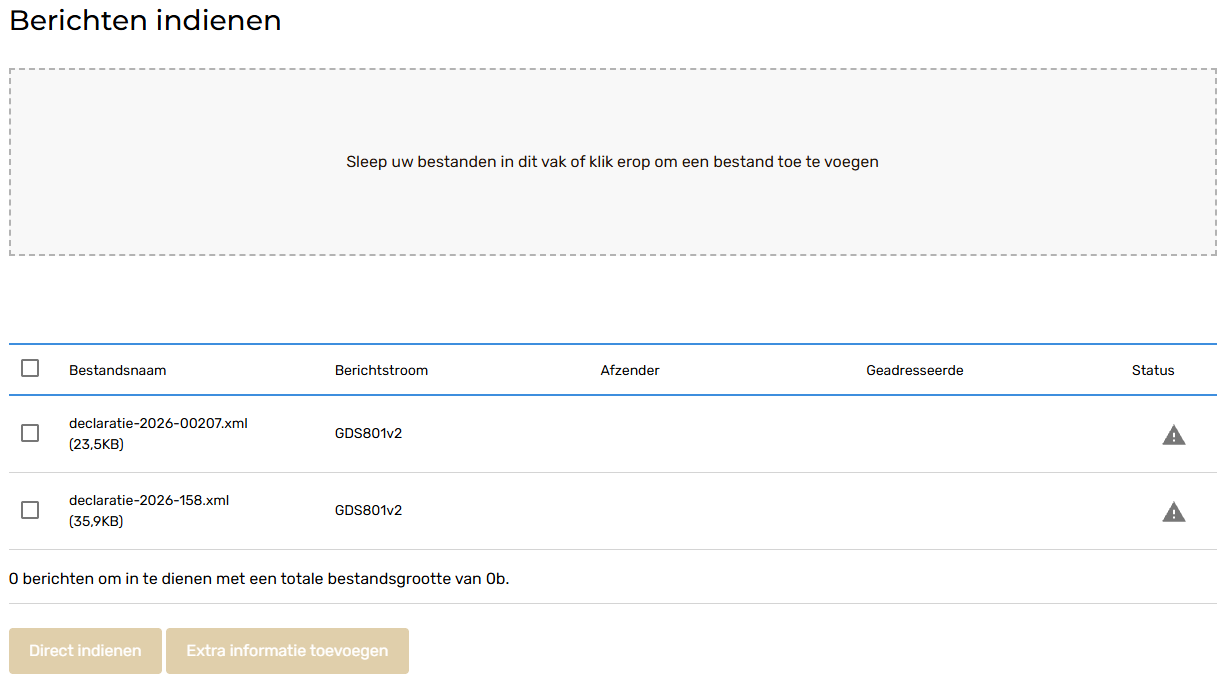
In dit voorbeeld staan testbestanden die VECOZO niet accepteert, daarom de waarschuwing en de grijze knop. Bij jouw eigen bestanden is Direct indienen klikbaar.
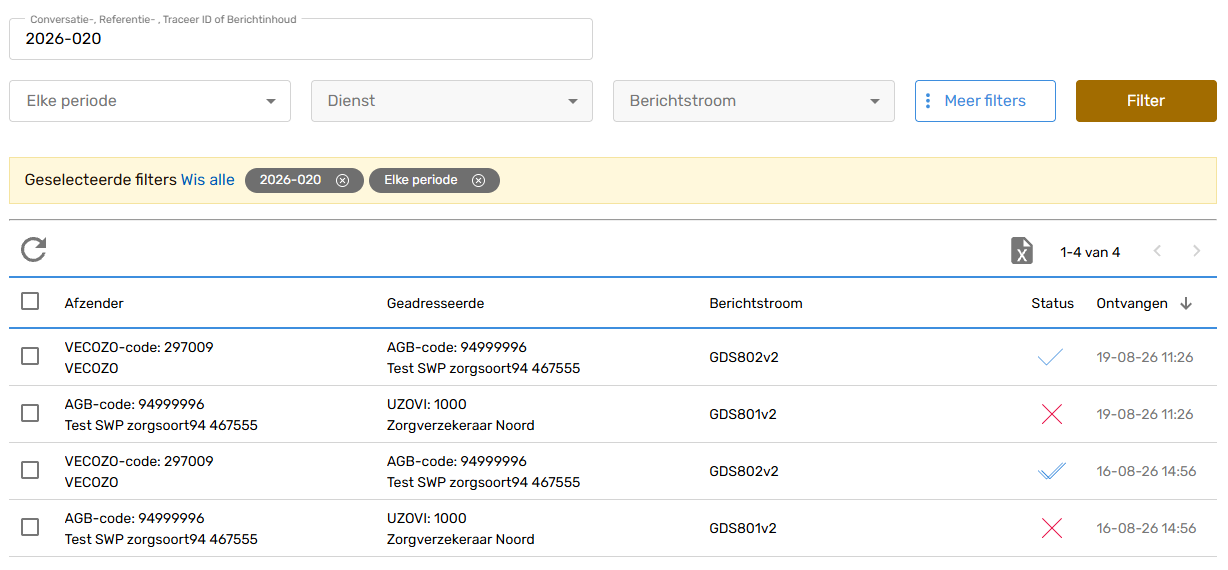
13. Controleer één batch in VECOZO. Ga naar Berichten zoeken, typ het volledige batchnummer met het streepje (bijvoorbeeld 2026-00271), kies de periode "afgelopen maand" en klik op Filter. Vind je het bericht, dan is het ingediend; je ziet er ook bij wanneer.
14. Zet de batches in Scrivio op Verzonden. Ga terug naar Declaraties › Batches, klik op de statusknop Geëxporteerd, en klik bij elke batch die je net hebt geüpload op Markeren als verzonden (het vliegtuigje).
Alleen wat je echt hebt geüpload. Scrivio kan niet zien of een bestand in VECOZO is aangekomen; Verzonden is jouw bevestiging dat het zo is. Zet een batch die je niet hebt geüpload dus niet op Verzonden — anders wacht je op een antwoord dat nooit komt.
Je bent nu klaar tot de verzekeraar antwoordt. Dat duurt meestal een paar dagen.
Deel 4 — Het antwoord ophalen en importeren
Doe dit een paar dagen na het indienen.
15. Zoek in VECOZO de retourberichten op. Ga naar Berichten zoeken, laat het zoekveld leeg en kies de periode "afgelopen maand". Open Berichtstroom, typ gds802 en vink alle versies aan (bijvoorbeeld GDS802v1 en GDS802v2). Vink Foutbericht en Statuswijzigingsbericht niet aan. Bevestig met het vinkje onderaan de lijst en klik op Filter.
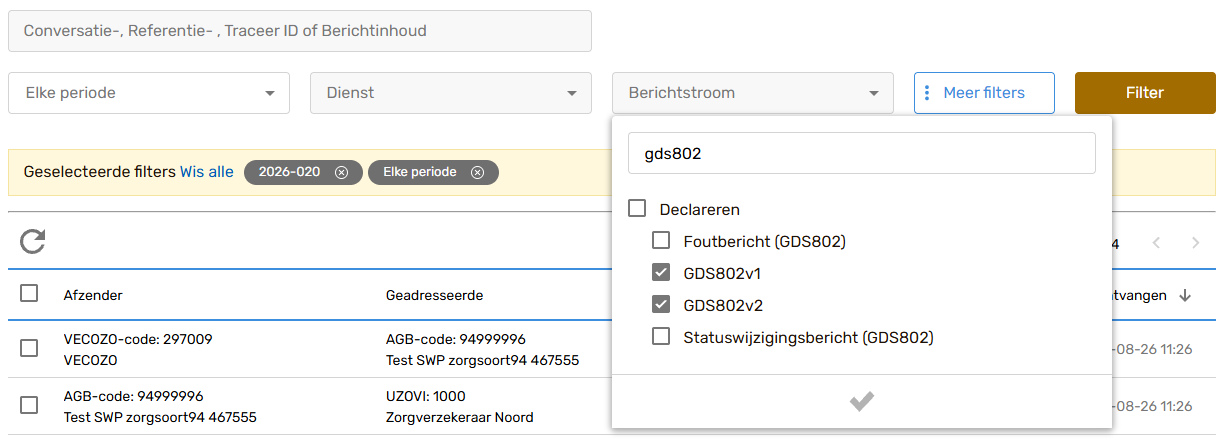
De 801 is het bericht dat jij naar de verzekeraar stuurt; de 802 is het antwoord.
16. Download ze allemaal. Zet onderaan het aantal per pagina op 500, selecteer alles met het vinkje bovenaan (naast "Afzender") en klik op het downloadicoon boven de lijst, naast het ronde vernieuwpijltje. Je krijgt een ZIP.
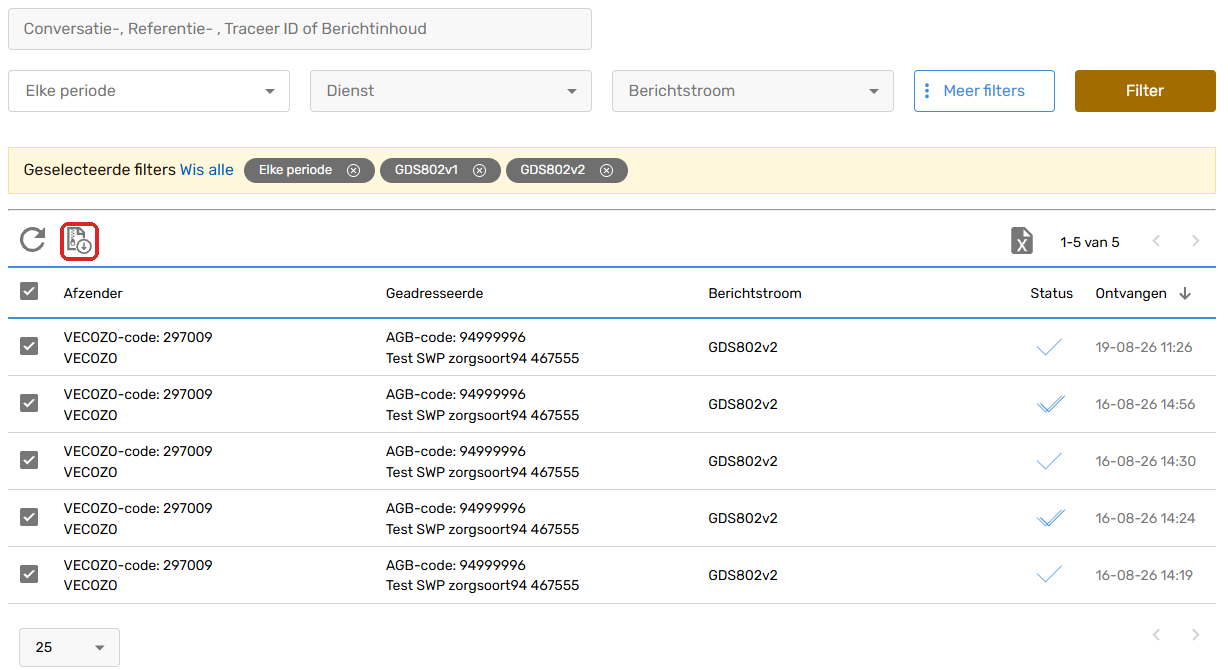
17. Importeer de ZIP vandaag nog in Scrivio.
Niet bewaren voor later. Een retourbericht dat je eenmaal hebt gedownload, blijft volgens VECOZO nog maar 24 uur beschikbaar. Download je het en importeer je het niet, dan moet je VECOZO-support vragen het opnieuw klaar te zetten (met het traceer-ID van het bericht).
Ga in Scrivio naar Declaraties › Batches en klik rechtsboven op Retour importeren. Kies de ZIP uit VECOZO zoals hij is — uitpakken hoeft niet — en klik op Importeren.
Scrivio zoekt zelf uit welk bericht bij welke batch hoort. Je ziet daarna bijvoorbeeld "41 van 41 retourberichten verwerkt". Dezelfde berichten twee keer importeren kan geen kwaad.
18. Lees het antwoord. Klik op de statusknop Beantwoord. Je batches staan nu op Goedgekeurd, Afgekeurd of Deels goedgekeurd. Open een batch om per regel te zien wat er is toegekend en, bij een afwijzing, de retourcode met de uitleg erbij.
Wat je hebt gedaan
Je hebt de hele ronde gelopen: consulten tot batches gemaakt, het declaratiebestand geüpload in VECOZO, de batches op Verzonden gezet, en het antwoord van de verzekeraar in Scrivio teruggelezen.
Verder
- Een regel afgewezen? Zie Een afgewezen batch opnieuw declareren.
- Waarom de stappen zo lopen, en wat elke status betekent: De levensloop van een batch.
- Het scherm zelf, knop voor knop: Declareren.